よむ、つかう、まなぶ。

医療機関機能・病床機能報告_報告様式2(病院・有床診療所共通) (16 ページ)
出典
| 公開元URL | https://www.mhlw.go.jp/stf/seisakunitsuite/bunya/0000055891.html#h2_2 |
| 出典情報 | 医療機関機能・病床機能報告の概要(9/24)《厚生労働省》 |
ページ画像
ダウンロードした画像を利用する際は「出典情報」を明記してください。
低解像度画像をダウンロード
プレーンテキスト
資料テキストはコンピュータによる自動処理で生成されており、完全に資料と一致しない場合があります。
テキストをコピーしてご利用いただく際は資料と付け合わせてご確認ください。
(5) 手術票の削除・追加について
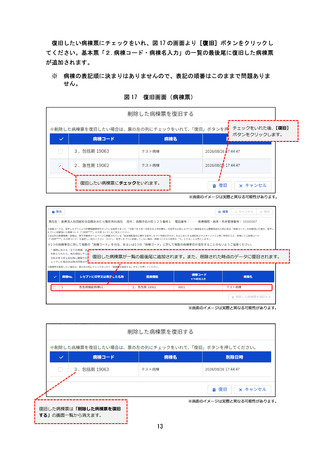
手術票を追加する場合は、図 18 の画面より[手術票を追加する]ボタンをクリック
してください。
手術票を削除する場合は、削除したい手術にチェックをいれ、図 18 の画面より[手
術票を削除する]ボタンをクリックしてください。
なお、手術票には1ページあたり、10 件ずつ表示されます。
※ 項目がない手術コードでは空欄となる項目もございますので、ご留意くださ
い。
図 18 編集画面(手術票)
[保存]ボタン・[キャンセル]ボタン
削除したい場合は、チェックをいれた後、
[手術票を削除する]ボタンをクリックし
ます。
行を追加したい場合は[手術票
を追加する]ボタンをクリック
します。
削除する手術を選択
※画面のイメージは実際と異なる可能性があります。
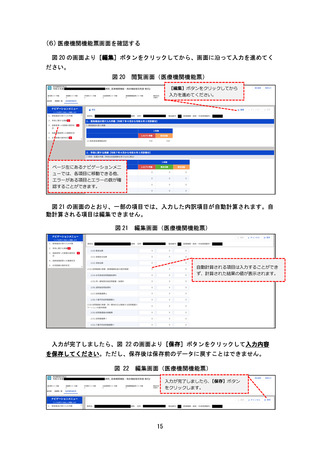
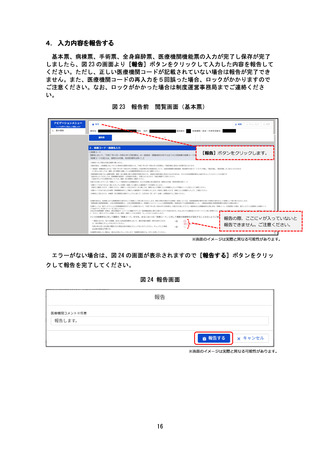
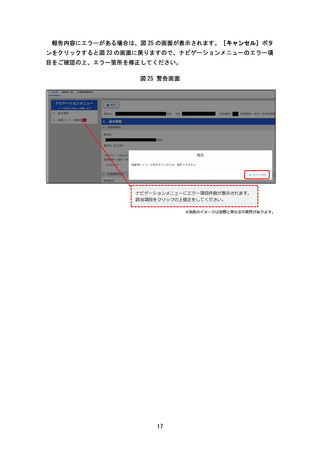
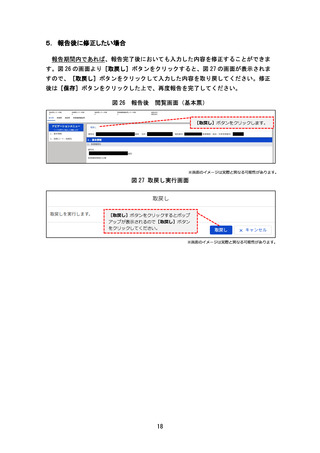
手術票の削除・追加が完了しましたら、図 18 の画面より[保存]ボタンをクリックし
て入力内容を保存してください。
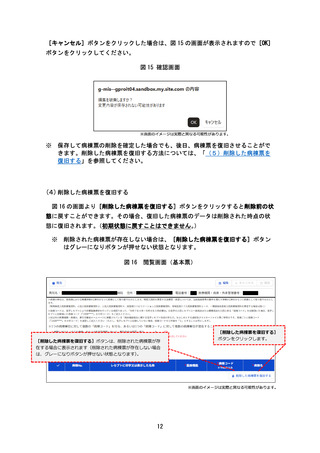
[キャンセル]ボタンをクリックした場合は、図 19 の画面が表示されますので[O
K]ボタンをクリックしてください。
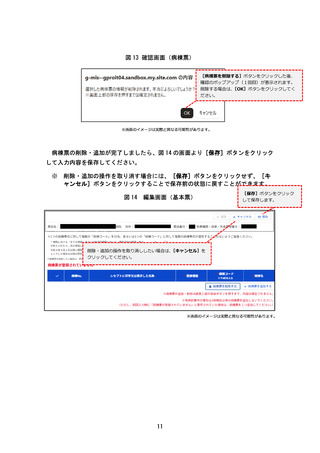
※ 削除・追加の操作を取り消す場合には、[保存]ボタンをクリックせず、[キ
ャンセル]ボタンをクリックすることで保存前の状態に戻すことができます。
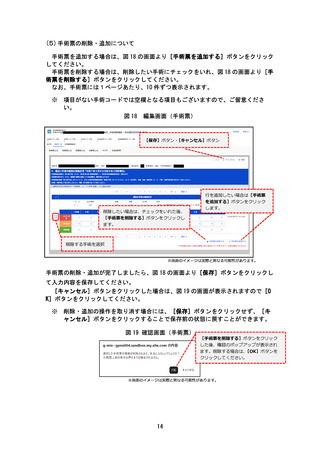
図 19 確認画面(手術票)
[手術票を削除する]ボタンをクリック
した後、確認のポップアップが表示され
ます。削除する場合は、[OK]ボタンを
クリックしてください。
※画面のイメージは実際と異なる可能性があります。
14
手術票を追加する場合は、図 18 の画面より[手術票を追加する]ボタンをクリック
してください。
手術票を削除する場合は、削除したい手術にチェックをいれ、図 18 の画面より[手
術票を削除する]ボタンをクリックしてください。
なお、手術票には1ページあたり、10 件ずつ表示されます。
※ 項目がない手術コードでは空欄となる項目もございますので、ご留意くださ
い。
図 18 編集画面(手術票)
[保存]ボタン・[キャンセル]ボタン
削除したい場合は、チェックをいれた後、
[手術票を削除する]ボタンをクリックし
ます。
行を追加したい場合は[手術票
を追加する]ボタンをクリック
します。
削除する手術を選択
※画面のイメージは実際と異なる可能性があります。
手術票の削除・追加が完了しましたら、図 18 の画面より[保存]ボタンをクリックし
て入力内容を保存してください。
[キャンセル]ボタンをクリックした場合は、図 19 の画面が表示されますので[O
K]ボタンをクリックしてください。
※ 削除・追加の操作を取り消す場合には、[保存]ボタンをクリックせず、[キ
ャンセル]ボタンをクリックすることで保存前の状態に戻すことができます。
図 19 確認画面(手術票)
[手術票を削除する]ボタンをクリック
した後、確認のポップアップが表示され
ます。削除する場合は、[OK]ボタンを
クリックしてください。
※画面のイメージは実際と異なる可能性があります。
14